
Os Motivos de Atendimento permitem classificar, de forma estruturada, o real motivo pelo qual o cliente entrou em contato.
Essa classificação ajuda a:
Entender os principais motivos de acionamento
Identificar recorrências e gargalos operacionais
Melhorar processos, comunicação e treinamentos
Gerar análises mais precisas sobre os atendimentos
A configuração pode ser feita no menu:
Predize > Configurações > Classificação de Motivos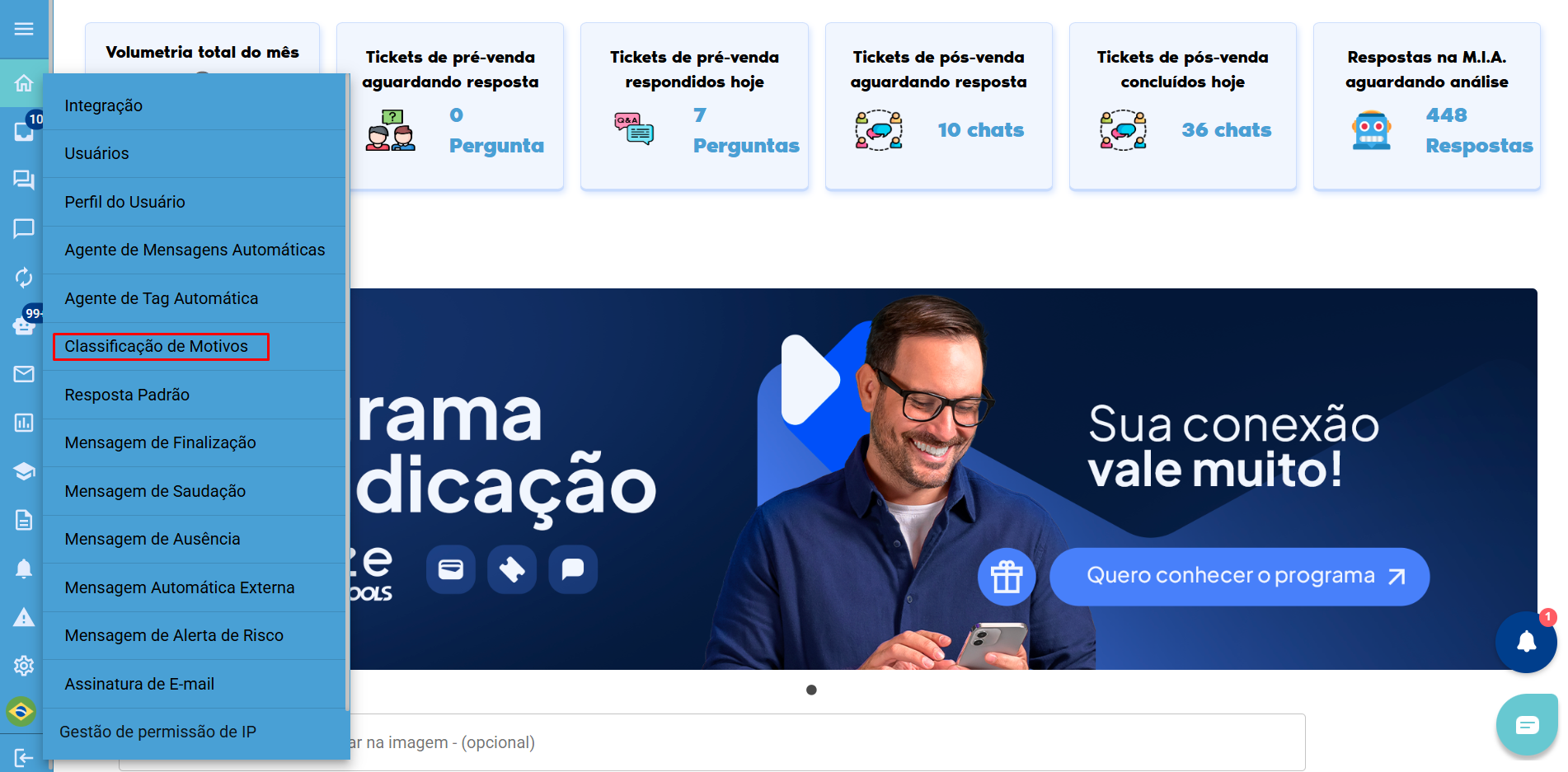
Ao acessar a tela, você encontrará:
Classificações ja criadas (caso houver)
Campo de pesquisa para localizar motivos já criados
Botão Criar para adicionar um novo motivo principal (categoria)

Passo a passo de criação:
Clique no botão Criar
No modal, preencha:
Nome da categoria (ex: Tipo do Atendimento)
Descrição (explicando quando esse motivo deve ser utilizado)
Salve a configuração
Após criar, o motivo principal será exibido na lista como um Motivo 1.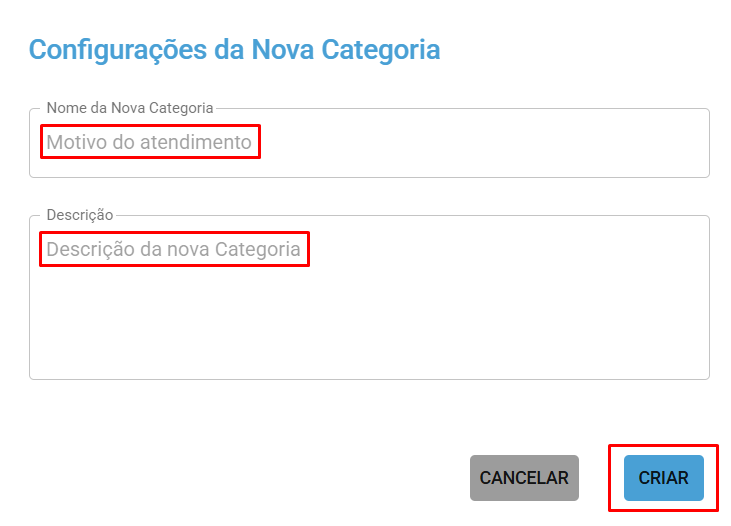
Os Motivos de Atendimento possuem uma estrutura hierárquica, permitindo até 4 níveis de classificação:
Nível 1: Motivo principal
Nível 2: Submotivo inicial
Nível 3: Submotivos adicionais
Nível 4: Último nível permitido
Importante:
O Nível 4 não permite criar novos subníveis
Cada nível pode ter vários submotivos, respeitando a hierarquia
Passo a passo de criação de submotivos
Clique no ícone Criar ( + ) ao lado do motivo desejado
O modal exibido será:
Título: Configuração de submotivo
Campo Nome do submotivo
Campo Descrição
Salve a configuração
O submotivo será exibido logo abaixo do motivo pai, respeitando o nível hierárquico.
Ao lado do nome do motivo, existe uma seta de seleção onde você pode definir em quais contextos ele será utilizado:
Pré-venda
Pós-venda
Chat
Você pode selecionar um ou mais, conforme a necessidade.
Para cada motivo ou submotivo, estão disponíveis os seguintes ícones de ação:
Criar: adicionar submotivos
Editar: alterar nome ou descrição
Ativar / Desativar: controlar o uso sem perder a configuração
Excluir: remove da visualização do atendente
Observação importante:
A exclusão funciona como um delete lógico:
o motivo deixa de aparecer para o atendente, mas a informação permanece registrada no sistema.
Diferença entre desativar e excluir
Desativar:
Mantém o motivo visível na configuração, mas indisponível para uso.Excluir:
Oculta o motivo da visualização do atendente, sem apagar definitivamente os dados.
Se precisar de ajuda para estruturar seus motivos ou entender a melhor hierarquia para sua operação, entre em contato com o Suporte Predize.
Este artigo foi útil?
Que bom!
Obrigado pelo seu feedback
Desculpe! Não conseguimos ajudar você
Obrigado pelo seu feedback
Feedback enviado
Agradecemos seu esforço e tentaremos corrigir o artigo